
Descarga ScreenClone – Captura de pantalla fácil, herramienta flotante de captura
Resumen
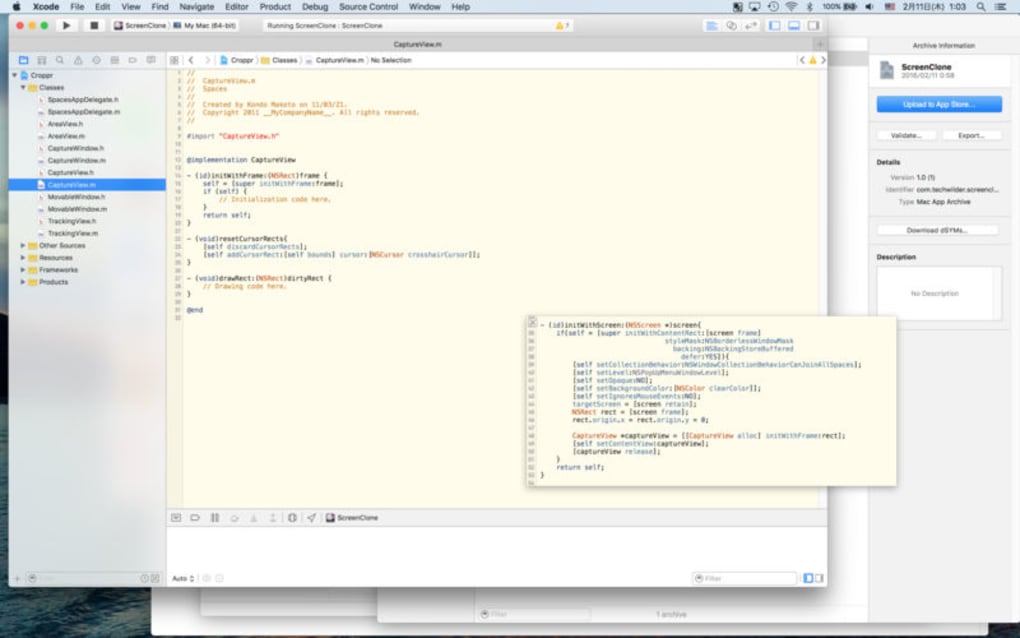
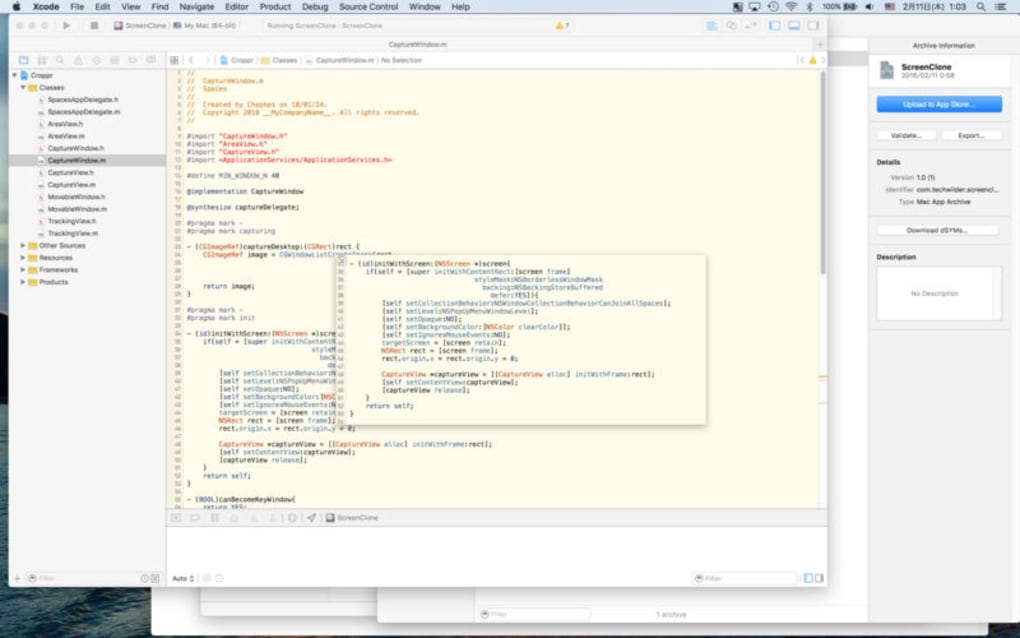
ScreenClone es una utilidad ligera pero potente para capturar pantallas que te permite tomar cualquier porción de tu escritorio en tres pasos sencillos. Una vez que se realiza la captura, la imagen aparece instantáneamente como una ventana flotante, permaneciendo encima de otras aplicaciones para que puedas consultar datos, comparar valores o anotar sin tener que alternar constantemente. Diseñada pensando en la productividad, ScreenClone elimina las trabas de las herramientas tradicionales de captura que ocultan las imágenes en carpetas o requieren clics adicionales para verlas.
Ya seas un analista de datos comparando hojas de cálculo, un diseñador verificando diseños pixel-perfectos o un trabajador remoto que necesita compartir información visual rápidamente, ScreenClone ofrece una experiencia fluida que mantiene tu flujo de trabajo sin interrupciones. La interfaz es intencionalmente mínima: un clic para seleccionar el área de captura, otro para confirmar y un tercero para cerrar la vista previa flotante. Esta simplicidad no compromete la funcionalidad; la aplicación admite atajos personalizados, configuraciones multi-pantalla y formatos de imagen opcionales (PNG, JPEG, BMP).
Como la ventana flotante es arrastrable y redimensionable, puedes mantenerla en el borde de la pantalla mientras continúas escribiendo, programando o navegando, convirtiendo efectivamente tu escritorio en un espacio de trabajo interactivo. Los usuarios preocupados por la seguridad apreciarán que ScreenClone nunca carga imágenes en la nube a menos que tú explícitamente elijas compartirlas, manteniendo tus datos locales y privados.
Características principales
- Vista previa flotante instantánea: Las capturas de pantalla se muestran como una ventana independiente, siempre encima, para una referencia inmediata.
- Proceso de captura en tres pasos: Flujo de trabajo clic-drag-release que no requiere diálogos adicionales.
- Atajos personalizables: Asigna tus propios atajos de teclado para activar el modo de captura, guardar o cerrar la vista previa.
- Compatibilidad multi-pantalla: Captura sin problemas en cualquier combinación de monitores, incluyendo pantallas de alta DPI.
- Múltiples formatos de exportación: Guarda imágenes como PNG, JPEG o BMP con ajustes de calidad ajustables.
- Redimensionar y arrastrar vista previa: Mueve la ventana flotante a cualquier parte de la pantalla y redimensiona sin perder calidad.
- Diseño centrado en privacidad: Las capturas permanecen en tu equipo local a menos que las compartas manualmente.
- Motor ligero: Consumo inferior a 30 MB de RAM, garantizando que no ralentice otras aplicaciones.
- Actualizaciones automáticas: El actualizador integrado verifica nuevas versiones e instala las actualizaciones de forma segura.
- Versión gratuita básica: Todas las funciones esenciales están disponibles sin costo, con complementos premium opcionales para edición avanzada.
Instalación, uso y compatibilidad
Instalación: Descarga el instalador desde el sitio web oficial, ejecuta el archivo .exe (Windows) o .dmg (macOS) y sigue el asistente guiado. El proceso dura menos de un minuto, y puedes elegir una carpeta de instalación personalizada o aceptar la ubicación predeterminada. Aparece un breve acuerdo de licencia, tras lo cual la aplicación está lista para ejecutarse.
Configuración inicial: Al abrir ScreenClone por primera vez, se te pedirá configurar tus atajos de teclado preferidos y el formato de imagen predeterminado. El atajo predeterminado (Ctrl + Mayús + S) funciona de inmediato, pero puedes cambiarlo en el panel de Configuración bajo la pestaña "Teclado".
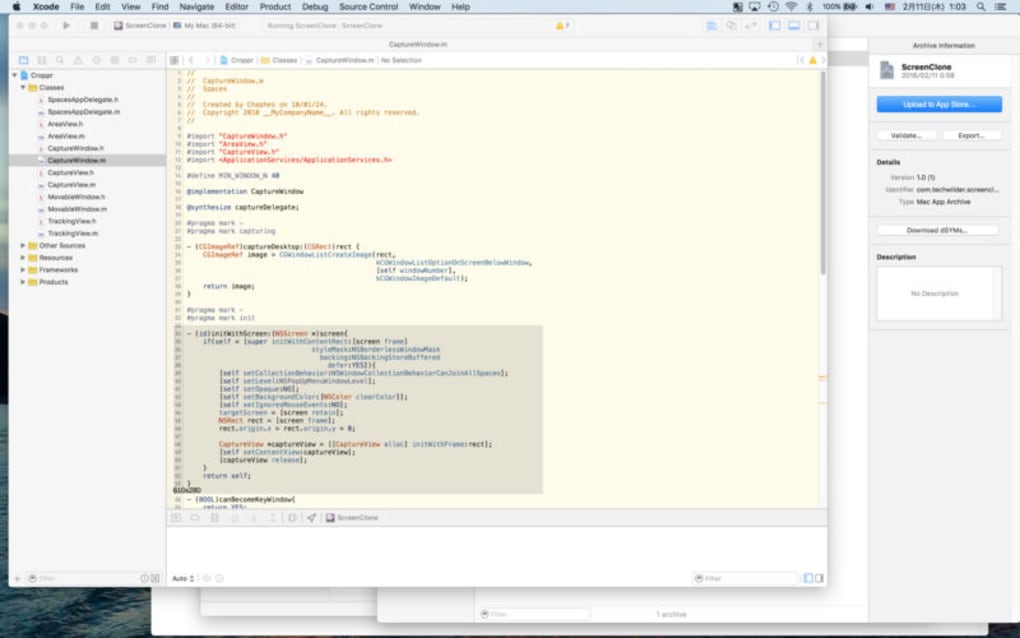
Realizar una captura de pantalla: Presiona el atajo, luego haz clic y arrastra para dibujar un rectángulo alrededor del área que deseas capturar. Suelta el botón del ratón, y la imagen aparece instantáneamente en una ventana flotante. Desde allí puedes:
- Hacer clic en el icono Guardar para almacenar la imagen en el disco.
- Arrastrar la ventana a cualquier borde de la pantalla para una referencia continua.
- Redimensionar la vista previa usando las esquinas.
- Pulsar Esc para cancelar la captura sin crear un archivo.
Compatibilidad con sistemas operativos (itemprop="operatingSystem"): ScreenClone funciona nativamente en Windows 10/11 (64 bits) y macOS 10.15 (Catalina) o posterior. También está disponible una versión beta para Linux (Ubuntu 20.04+) a través de un paquete .AppImage. La aplicación utiliza la API gráfica nativa de cada sistema operativo, garantizando un rendimiento fluido y una reproducción precisa de colores.
Requisitos del sistema: Mínimo de 2 GB de RAM, 100 MB de espacio libre en disco y un controlador gráfico que soporte aceleración por hardware. No se requieren privilegios de administrador tras la instalación, lo que la hace ideal para entornos corporativos con derechos de usuario restringidos.
Pros, contras, preguntas frecuentes y conclusión
Pros
- La vista previa flotante instantánea elimina la necesidad de abrir carpetas separadas.
- Un consumo de memoria muy bajo mantiene tu sistema ágil.
- Los atajos personalizados aceleran tareas repetitivas de captura.
- Compatible con múltiples monitores y pantallas de alta DPI.
- La versión gratuita básica ofrece todas las funciones esenciales.
Contras
- La edición avanzada de imágenes (anotaciones, desenfoque) requiere herramientas externas.
- No incluye sincronización en la nube; debes gestionar las cargas manualmente.
- El soporte para Linux aún está en versión beta y puede carecer de pulimento.
Preguntas frecuentes
¿Puede ScreenClone capturar ventanas desplazables?
No, la versión actual solo captura regiones estáticas. Para capturas desplazables necesitas una herramienta especializada como Snagit.
¿Hay una forma de guardar automáticamente cada captura?
Sí, puedes activar la opción "Guardado automático" en Configuración. Cuando está activada, cada captura se guarda en una carpeta preseleccionada sin solicitar confirmación.
¿Funciona ScreenClone en Windows 7?
Oficialmente, la aplicación soporta Windows 10 y versiones posteriores. Podría funcionar en Windows 7, pero podrías experimentar errores de interfaz o funciones faltantes.
¿Puedo cambiar el formato de imagen predeterminado?
Absolutamente. Ve a Configuración → General y selecciona PNG, JPEG o BMP como tu formato de salida preferido.
¿La ventana flotante es redimensionable sin perder calidad?
Sí, la ventana de vista previa utiliza escalado basado en vectores para redimensionar sin pérdida de calidad, asegurando que la imagen se mantenga nítida en cualquier tamaño.
Conclusión y llamado a la acción
ScreenClone llena un nicho que muchas herramientas tradicionales de captura de pantalla pasan por alto: la necesidad de una referencia visual inmediata que permanezca encima de tu flujo de trabajo. Su captura minimalista en tres pasos, combinada con una vista previa flotante, hace que las tareas basadas en datos sean más rápidas y menos propensas a errores. Aunque carece de funciones de anotación integradas, la compensación es una huella más ligera y un enfoque en la velocidad. Para cualquier persona que cambie constantemente entre documentos, hojas de cálculo o archivos de diseño, ScreenClone es una solución gratuita, segura e fácil de instalar que aumenta la productividad sin exigir una curva de aprendizaje pronunciada. Descarga ScreenClone hoy, configura tus atajos personalizados y experimenta una forma más fluida de trabajar con información visual.
ScreenClone cumple exactamente lo que promete su eslogan: un método rápido y fiable para capturar y mantener las capturas de pantalla a la vista. La ventana flotante es un cambio de juego para los multitareas, y la versión gratuita ofrece más que suficiente potencia para el uso diario. Pequeñas limitaciones, como la falta de edición integrada, quedan compensadas por su velocidad y bajo consumo de recursos.







